Visuels gratuits
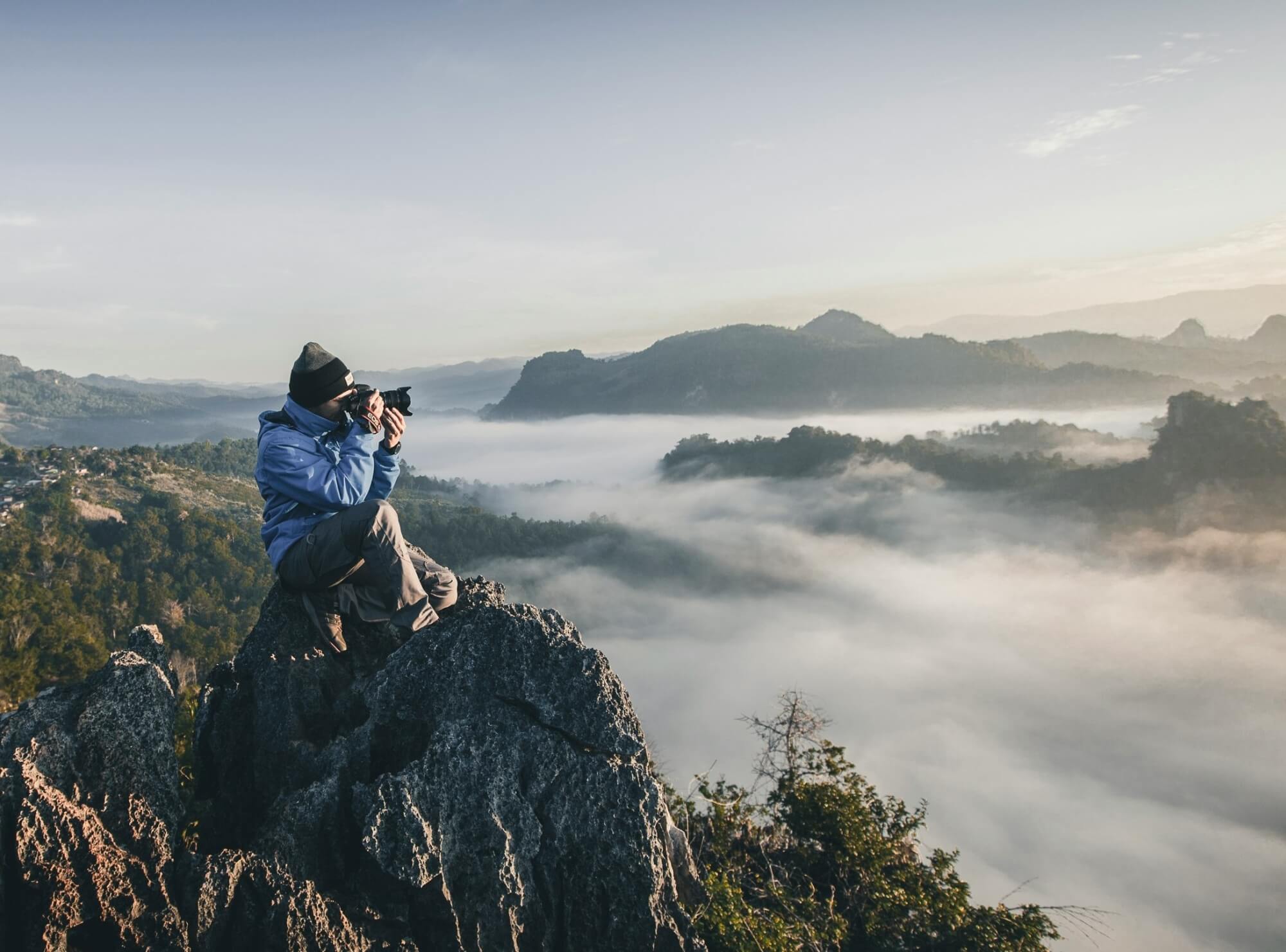
Une personne dans les montagnes tient un appareil photo et prend un magnifique cliché.

Créer des cartes postales avec de superbes photos gratuites

Le mauvais temps a gâché vos photos de vacances ou vous cherchez un visuel à couper le souffle ? Découvrez comment trouver des images libres de droits et les transformer en de vraies cartes postales.

Nous avons tous connu cela : on veut envoyer une belle carte postale de vacances, mais les photos stockées sur notre téléphone ne font pas l'affaire. Soit il y avait trop de brouillard, soit la photo est floue, soit on a tout simplement oublié de prendre un joli cliché.

La solution est d'une simplicité géniale : Internet regorge de photographes de talent qui partagent leurs superbes clichés gratuitement. Sur des plateformes comme Unsplash, vous trouverez des millions de photos professionnelles en haute définition que vous pouvez utiliser en toute légalité pour votre carte SlickPostcard. Dans ce tutoriel, nous vous expliquons comment dénicher le visuel de vos rêves et le transformer pas à pas dans notre éditeur en une vraie carte postale imprimée – en y ajoutant le crédit photo pour l'artiste !

Partie 1 : Trouver la photo parfaite sur Unsplash
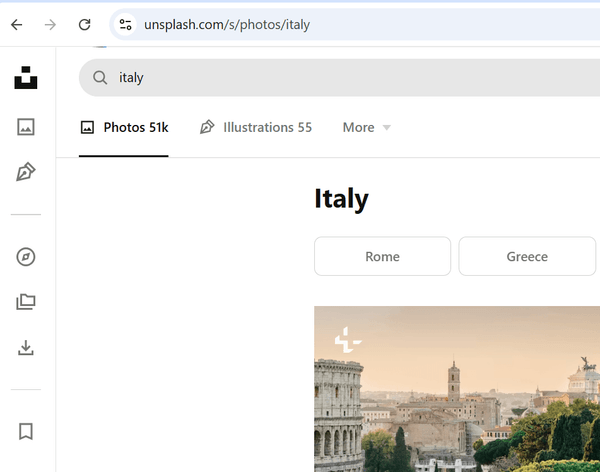
Unsplash.com est la meilleure source d'images gratuites de haute qualité. Voici comment procéder :
Capture d'écran de la barre de recherche d'Unsplash

Faire la recherche en anglais
Rendez-vous sur Unsplash.com. La plateforme étant internationale, vous obtiendrez de bien meilleurs résultats avec des termes de recherche en anglais. Par exemple, si vous cherchez une plage à Majorque, tapez "Mallorca Beach" ou "Spain Coast". Remarque : les images portant le badge "Unsplash+" sont payantes. Les photos gratuites n'ont aucun badge particulier.
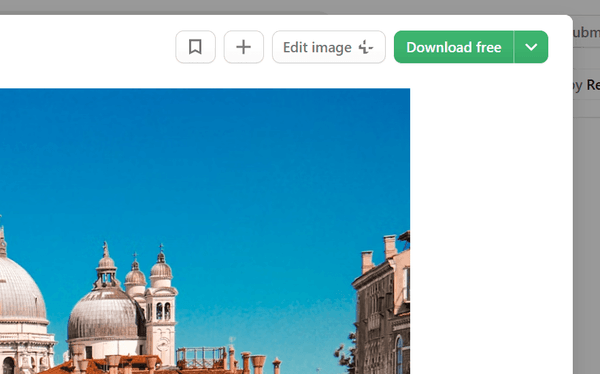
Capture d'écran du bouton de téléchargement sur Unsplash

Sélectionner et télécharger la photo

Cliquez sur la photo qui vous plaît le plus. En haut à droite, cliquez sur le bouton vert "Download free". La photo est immédiatement téléchargée sur votre appareil en qualité maximale.

Partie 2 : Créer votre carte dans l'éditeur de SlickPostcard
Votre photo est téléchargée ? Parfait ! Voici comment l'imprimer sur papier en 10 clics très simples.
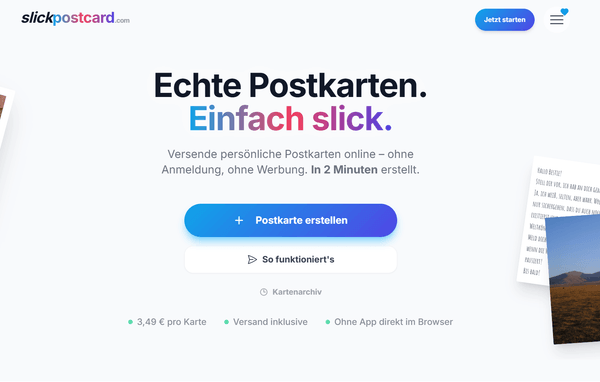
Capture d'écran : Clic sur le bouton Nouvelle carte postale

Étape 1 : Commencer une nouvelle carte postale
Sur notre page d'accueil, cliquez simplement sur le bouton "Nouvelle carte postale". Pas besoin de vous inscrire ou de télécharger une application – vous accédez directement à l'éditeur dans votre navigateur.
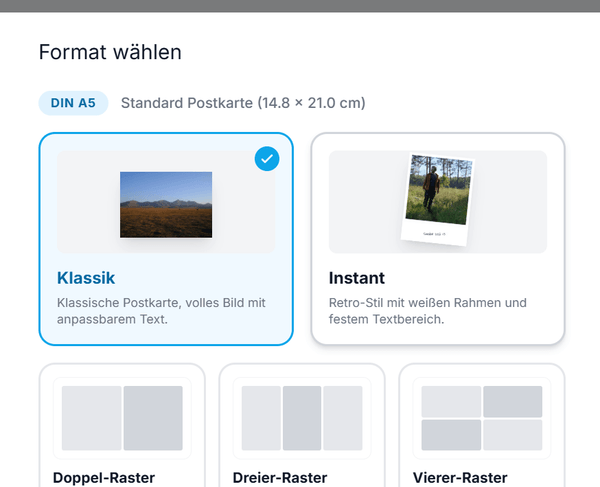
Capture d'écran : Choix du modèle classique dans l'éditeur

Étape 2 : Choisir le modèle (Template)
Sélectionnez le format adapté à votre visuel. Pour une photo professionnelle qui en jette, nous recommandons le modèle "Classique" (pleine page) pour un maximum d'effet, ou le modèle "Instantané" pour un look rétro très sympa.
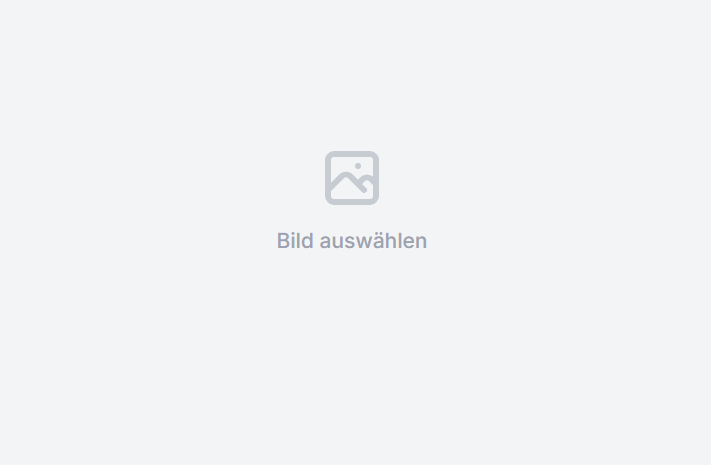
Capture d'écran : Clic sur l'emplacement réservé pour l'image

Étape 3 : Sélectionner la zone d'image
Sur le recto de la carte, vous verrez un emplacement réservé. Cliquez simplement sur cet espace vide pour ouvrir l'explorateur de fichiers de votre appareil.
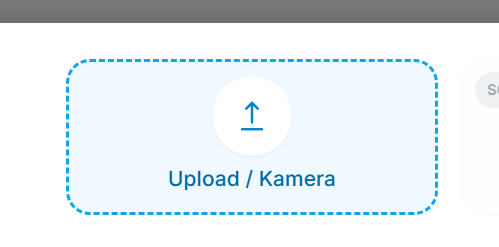
Capture d'écran : Fenêtre de téléchargement de la photo

Étape 4 : Importer la photo

Sélectionnez la photo que vous venez de télécharger depuis Unsplash sur votre smartphone ou votre ordinateur.
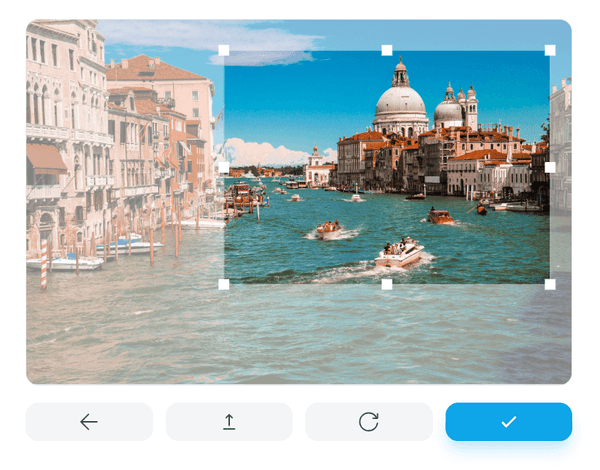
Capture d'écran : Ajustement du cadrage de la photo dans l'éditeur

Étape 5 : Ajuster le cadrage (Crop)

Selon les dimensions de l'image téléchargée, ajustez le cadrage pour un rendu optimal. Déplacez ou zoomez sur l'image jusqu'à ce que le sujet principal soit parfaitement positionné sur la carte.
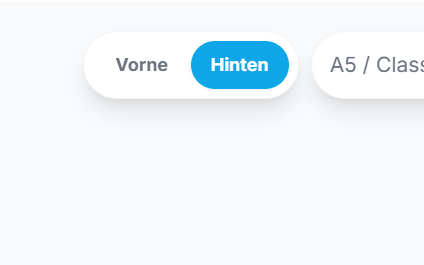
Capture d'écran : Passage au verso de la carte postale

Étape 6 : Passer au verso

Votre visuel est prêt ! Cliquez sur le bouton en bas pour retourner la carte postale et commencer la personnalisation du verso.
Capture d'écran : Saisie du crédit photo sur la carte

Étape 7 : Ajouter le crédit photo

Faites un geste sympa pour l'artiste : mentionnez le photographe. Cliquez sur le bouton "Design" en bas pour accéder au champ de texte dédié aux crédits photo. Écrivez par exemple : "Photo by [Nom du photographe] on Unsplash" pour le soutenir.
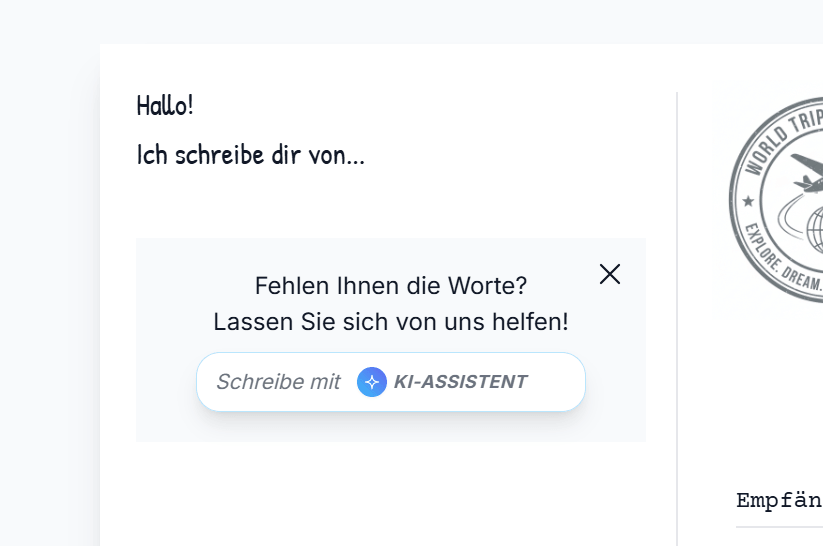
Capture d'écran : Saisie du texte personnel dans l'emplacement gauche

Étape 8 : Écrire votre message personnel
C'est le moment d'écrire votre mot ! Saisissez votre texte. Vous pouvez modifier le style d'écriture ou – si vous manquez d'inspiration – demander à notre assistant IA de vous prêter main-forte.
Capture d'écran : Saisie de l'adresse de destination

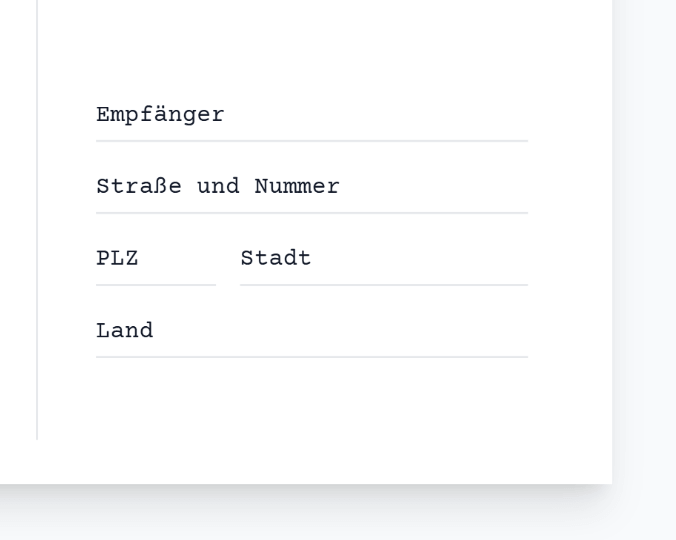
Étape 9 : Saisir l'adresse

Renseignez l'adresse du destinataire sur la partie droite de la carte. Veillez à ce que le pays et le code postal soient corrects pour garantir la bonne livraison de votre carte.
Capture d'écran : La carte finalisée dans le panier / validation

Étape 10 : Valider & Commander

Cliquez sur "Terminé". Votre carte postale est ajoutée au panier. Cliquez sur le bouton "Envoyer" pour procéder au paiement sécurisé. Nous nous occupons ensuite de l'impression et de l'expédition dans le monde entier !

Questions fréquentes sur les images gratuites

Où puis-je trouver des visuels gratuits pour mes cartes postales ?

Il existe plusieurs banques d'images gratuites et libres de droits en ligne. La plus populaire est Unsplash.com, où des photographes partagent des millions de clichés époustouflants. D'autres alternatives de qualité sont Pexels ou Pixabay.

L'utilisation des images Unsplash pour des cartes postales est-elle vraiment gratuite et légale ?

Oui ! Toutes les photos standards sur Unsplash peuvent être téléchargées gratuitement et utilisées à des fins commerciales ou privées. Vous n'avez pas besoin d'autorisation, même si mentionner le nom de l'artiste est toujours très apprécié. Seules les images marquées "Unsplash+" nécessitent un abonnement payant.

Ai-je le droit d'imprimer n'importe quelle image trouvée sur Internet ?

Cela dépend. Les images trouvées sur Google ou Instagram sont généralement protégées par le droit d'auteur. Strictement parlant, vous ne pouvez pas les imprimer sans l'accord de leur auteur, même pour un usage privé. En revanche, en utilisant des plateformes d'images libres de droits comme Unsplash, vous ne prenez aucun risque !

Quel format convient le mieux (portrait ou paysage) ?

Nos cartes postales (format DIN A6) peuvent être imprimées en mode portrait ou paysage. Choisissez simplement le cliché qui vous plaît le plus. Dans l'éditeur de SlickPostcard, vous pourrez ajuster le recadrage au millimètre près.

Comment mentionner le photographe (crédit) sur ma carte ?

C'est une excellente initiative ! Dans l'éditeur, vous pouvez facilement ajouter cette mention au verso. Écrivez par exemple sur la marge gauche : "Photo by [Nom du photographe] on Unsplash".