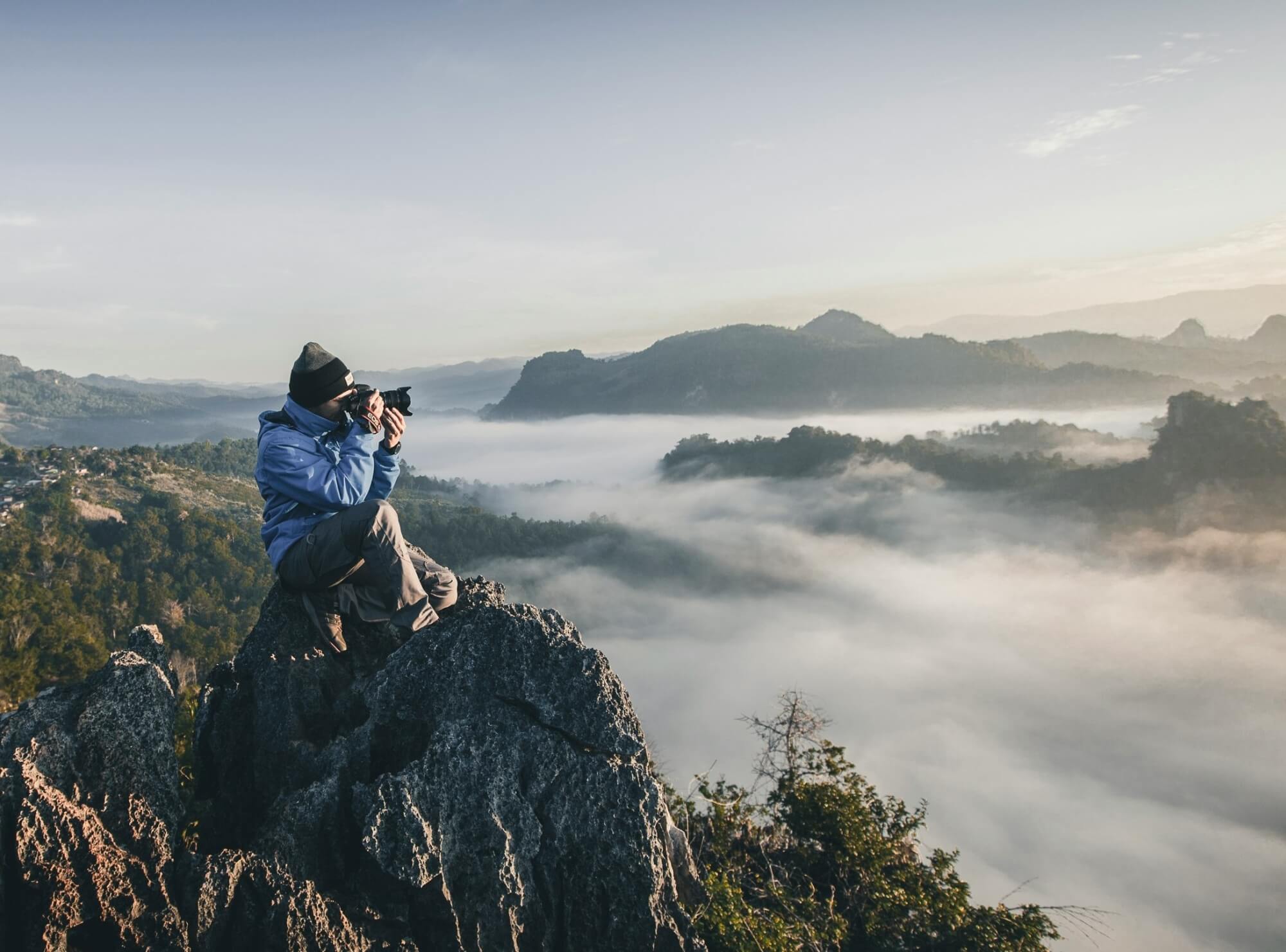
Eine Person in den Bergen hält eine Kamera in der Hand und fotografiert ein Postkartenmotiv.

Postkarten mit kostenlosen Profi-Bildern gestalten

Das Wetter im Urlaub war schlecht oder du suchst nach einem atemberaubenden Motiv? So findest du lizenzfreie Bilder und verwandelst sie in eine echte Postkarte.

Wir alle kennen es: Man möchte einen tollen Urlaubsgruß verschicken, aber das eigene Handyalbum gibt einfach kein perfektes Motiv her. Entweder war es zu neblig, das Motiv ist unscharf oder man hat schlicht vergessen, ein gutes Foto zu machen.

Die Lösung ist genial einfach: Das Internet ist voller Fotografen, die ihre atemberaubenden Bilder kostenlos zur Verfügung stellen. Auf Plattformen wie Unsplash findest du Millionen von hochauflösenden Profi-Aufnahmen, die du völlig legal für deine SlickPostcard nutzen darfst. In diesem Tutorial zeigen wir dir, wie du dein Traummotiv findest und es Schritt für Schritt in unserem Editor in eine echte, gedruckte Postkarte verwandelst – inklusive Fotocredits für den Künstler!

Teil 1: Das perfekte Bild auf Unsplash finden
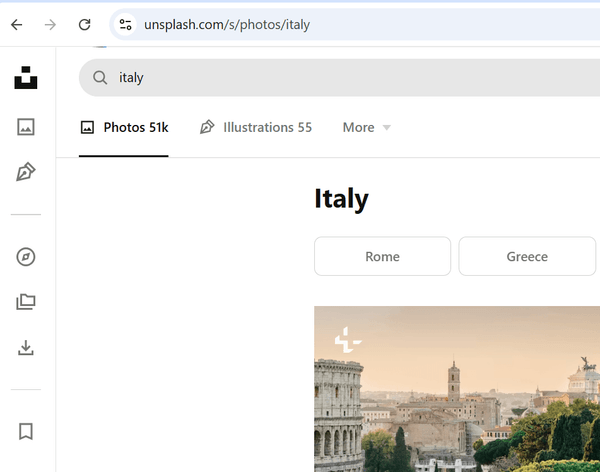
Unsplash.com ist die beste Quelle für kostenlose, hochauflösende Bilder. So gehst du vor:
Screenshot der Unsplash Suchleiste

Suche auf Englisch

Gehe auf Unsplash.com. Da die Plattform international ist, erzielst du die besten Ergebnisse mit englischen Suchbegriffen. Suchst du nach einem Strand auf Mallorca, gib z.B. "Mallorca Beach" oder "Spain Coast" ein. Hinweis: Bilder mit einem "Unsplash+" Badge sind kostenpflichtig. Kostenlose Bilder erkennst du daran, dass sie kein solches Abzeichen haben.
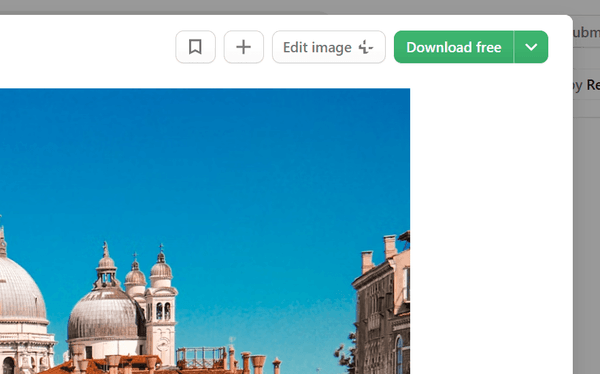
Screenshot vom Download-Button auf Unsplash

Bild auswählen und herunterladen

Klicke auf das Bild, das dir am besten gefällt. Oben rechts findest du den grünen Button "Download free". Das Bild wird nun in höchster Qualität heruntergeladen.

Teil 2: Deine Postkarte im SlickPostcard Editor erstellen
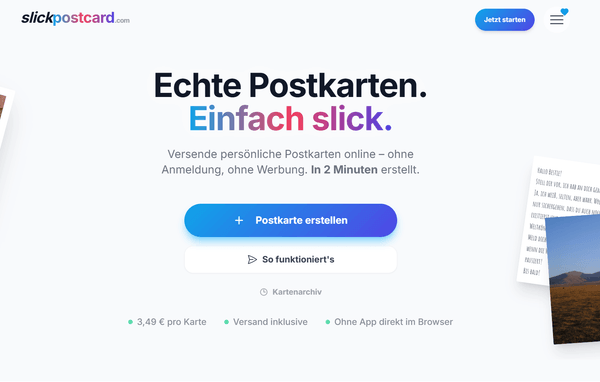
Du hast dein Bild heruntergeladen? Perfekt! Jetzt bringen wir es in 10 einfachen Klicks auf Papier.
Screenshot: Klick auf den Button Neue Postkarte

Step 1: Neue Postkarte starten

Klicke auf unserer Startseite einfach auf den Button "Neue Postkarte". Keine Sorge, du musst dich nicht registrieren oder eine App herunterladen – du landest direkt im Editor im Browser.
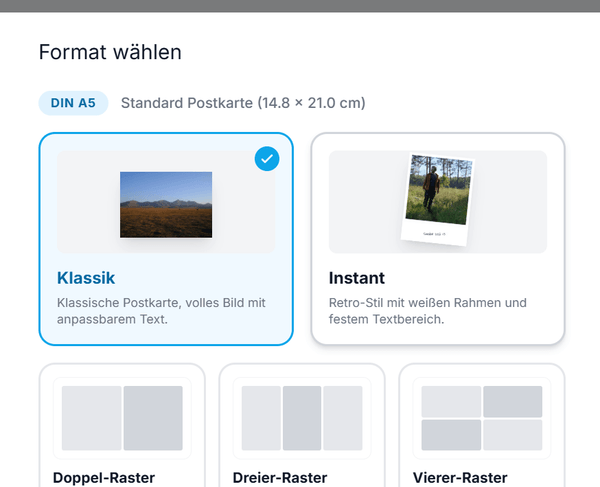
Screenshot: Auswahl des Classic Templates im Editor

Step 2: Template auswählen

Wähle nun das passende Layout für dein Bild. Für ein starkes Profi-Foto empfehlen wir das "Classic"-Template für volle Bildwirkung oder das "Instant"-Template für einen coolen Sofortbild-Look.
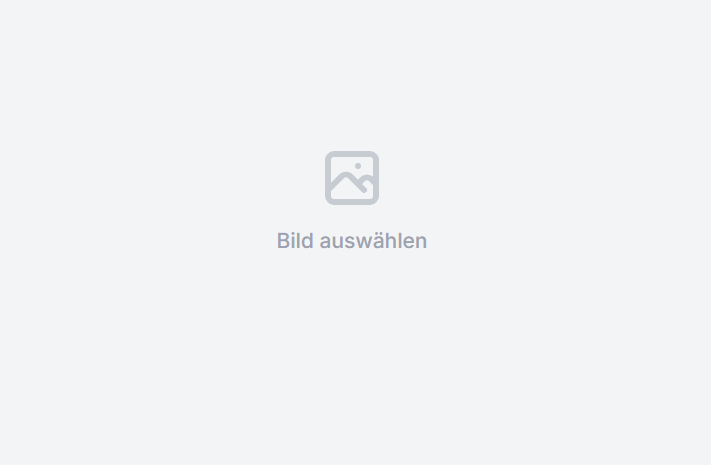
Screenshot: Klick auf den Bildplatzhalter

Step 3: Bild auswählen

Auf der Vorderseite der Karte siehst du nun einen Platzhalter. Klicke einfach auf die freie Fläche, um den Datei-Browser deines Geräts zu öffnen.
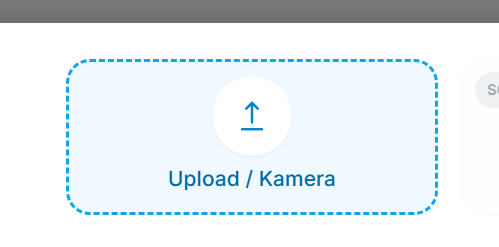
Screenshot: Foto-Upload Fenster

Step 4: Foto hochladen

Wähle nun das Foto aus, das du im vorherigen Schritt von Unsplash auf dein Smartphone oder deinen Computer heruntergeladen hast.
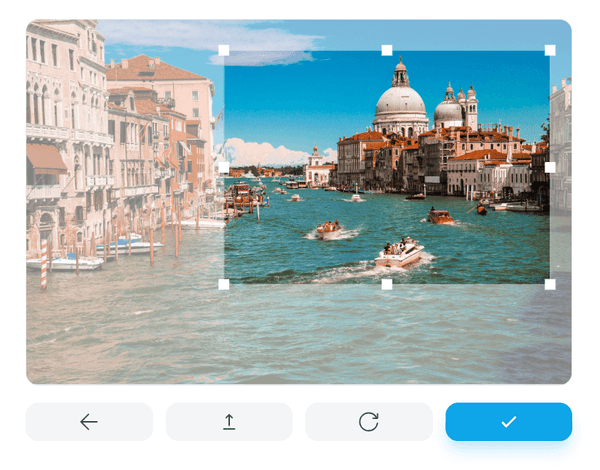
Screenshot: Bildausschnitt anpassen im Editor

Step 5: Ausschnitt wählen (Crop)

Je nach Format des heruntergeladenen Bildes musst du nun den optimalen Ausschnitt festlegen. Verschiebe das Bild oder zoome hinein, bis das Hauptmotiv perfekt auf der Karte sitzt.
Screenshot: Wechsel auf die Postkarten-Rückseite

Step 6: Zur Rückseite wechseln

Das Motiv sitzt! Klicke unten auf den Button, um die Karte umzudrehen und mit der Gestaltung der Rückseite zu beginnen.
Screenshot: Fotocredits auf der Karte eintragen

Step 7: Fotocredits hinzufügen

Zeit für guten Karma: Nenne den Urheber des Bildes. Über den Button "Gestaltung" unten kommst du zum Textfeld, das wir für Bildnachweise vorgesehen haben. Trage z.B. "Photo by [Fotograf] on Unsplash" ein, um den Künstler zu supporten.
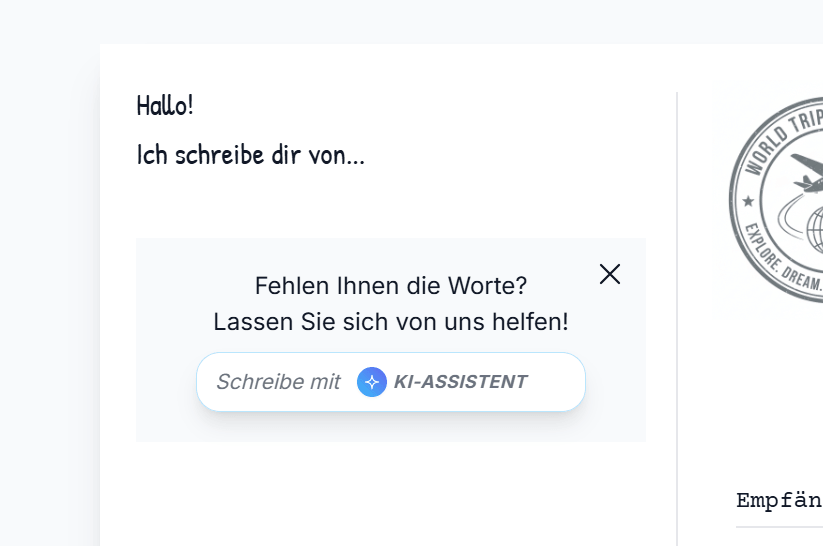
Screenshot: Persönlichen Text in das linke Feld tippen

Step 8: Persönlichen Text schreiben
Jetzt kommt dein Gruß! Tippe deinen Text ein. Du kannst die Schriftart anpassen oder – wenn dir die Worte fehlen – unsere KI um kreative Hilfe bitten.
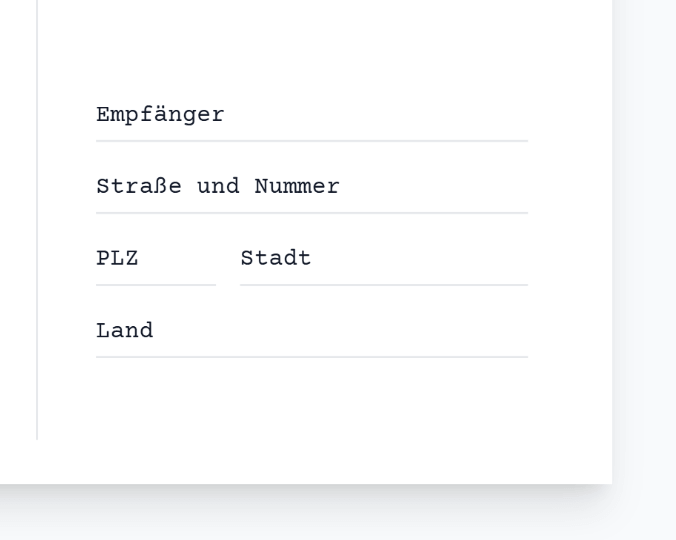
Screenshot: Eingabe der Empfängeradresse

Step 9: Adresse eintragen

Trage auf der rechten Seite die Adresse des Empfängers ein. Achte darauf, dass Land und Postleitzahl korrekt sind, damit die Karte sicher ankommt.
Screenshot: Die fertige Karte im Warenkorb / Checkout

Step 10: Fertig & Bestellen

Klicke auf "Fertig". Die Postkarte liegt nun in deinem Warenkorb. Über den Button "Abschicken" gelangst du zum sicheren Bezahlvorgang. Danach übernehmen wir den Druck und den weltweiten Versand für dich!

Häufige Fragen zu kostenlosen Bildern

Wo finde ich kostenlose Motive für meine Postkarten?

Im Internet gibt es verschiedene Bilddatenbanken für lizenzfreie Fotos. Die bekannteste Quelle ist Unsplash.com, wo Fotografen Millionen von atemberaubenden Bildern kostenlos zur Verfügung stellen. Alternativen sind Pexels oder Pixabay.

Ist die Nutzung von Unsplash-Bildern für Postkarten wirklich kostenlos und legal?

Ja! Alle regulären Fotos auf Unsplash können kostenlos heruntergeladen und für kommerzielle sowie private Zwecke verwendet werden. Du benötigst keine Genehmigung, auch wenn eine Namensnennung (Credit) des Fotografen immer gerne gesehen wird. Ausnahme sind Bilder mit einem "Unsplash+" Abzeichen, diese erfordern ein kostenpflichtiges Abo bei Unsplash.

Darf ich fremde Bilder aus dem Internet als Postkarte drucken?

Das kommt darauf an. Bilder von Google oder Instagram sind oft urheberrechtlich geschützt und dürfen auch für private Postkarten streng genommen nicht ohne Erlaubnis gedruckt werden. Wenn du aber Bilder von Plattformen für lizenzfreie Fotos (wie Unsplash) verwendest, bist du auf der sicheren Seite!

Welches Format (Hoch- oder Querformat) eignet sich besser?

Unsere Postkarten (DIN A6) können sowohl im Hochformat als auch im Querformat gedruckt werden. Wähle einfach das Bild, das dir am besten gefällt. Im SlickPostcard-Editor kannst du den Ausschnitt später millimetergenau anpassen.

Wie erwähne ich den Fotografen (Credits) auf der Karte?

Das ist eine tolle Geste! Im Editor kannst du auf der Rückseite der Postkarte einfach einen kleinen Text hinzufügen. Schreibe z.B. an den linken Rand: "Photo by [Name des Fotografen] on Unsplash".